MCP w Copilot Studio: narzędzia, dostęp i testy integracji
Temat: Microsoft AI
Model Context Protocol pomaga połączyć agenta z narzędziami i danymi, ale nie rozstrzyga, jakie działania agent powinien wykonywać. W Copilot Studio obsługa MCP jest ogólnie dostępna (GA) od maja 2025 r., a serwer podłącza się w kilku krokach: kreator, uwierzytelnienie, wybór narzędzi i test. Warto zacząć od jednego narzędzia o jasno określonym zadaniu, uprawnieniach i wyniku. Dopiero po sprawdzeniu tej ścieżki rozszerzaj dostęp do kolejnych operacji. Kiedy własny agent ma uzasadnienie, opisuje poradnik o Copilot Studio dla firm.
Jeżeli odpowiadasz za integrację agenta z systemem obsługi zleceń, odróżnij odczyt statusu od zmiany terminu. Oba zadania mogą korzystać z MCP, lecz wymagają innego odbioru. Standard komunikacji nie zastępuje zasad biznesowych ani zabezpieczeń systemu źródłowego. Jak działa sam protokół, kto go wspiera i jak dopuszczać serwery MCP w firmie, opisuje poradnik „Co to jest MCP”.
Czym jest MCP
MCP jest protokołem wymiany kontekstu między aplikacją AI a serwerami udostępniającymi określone możliwości. W architekturze występują host, klient protokołu i serwer. Serwer może publikować narzędzia, zasoby oraz szablony poleceń; opisuje to oficjalna dokumentacja architektury MCP.
Narzędzie to funkcja, którą aplikacja może wywołać, na przykład pobranie statusu zlecenia. Zasób dostarcza kontekst do odczytu. Samo opublikowanie funkcji nie oznacza, że rozumie ona intencję użytkownika lub samodzielnie egzekwuje wszystkie zasady firmy. Te właściwości trzeba zaprojektować i sprawdzić.
Nie traktuj serwera MCP jak dowolnego dodatku, który można podłączyć bez poznania jego działania. Ustal, kto go utrzymuje, do jakich systemów sięga i jakie dane zwraca. Nazwa oraz opis narzędzia pomagają agentowi wybrać funkcję, ale nie stanowią dowodu bezpieczeństwa jej implementacji.
Jak MCP działa w Copilot Studio
Microsoft ogłosił ogólną dostępność MCP w Copilot Studio 29 maja 2025 r. Stan na 6.10.2026 według przewodnika rozszerzania agenta przez MCP: Copilot Studio obsługuje narzędzia i zasoby MCP, ale nie szablony poleceń (prompty), a agent musi mieć włączoną generatywną orkiestrację. Instrukcje MCP dotyczą agentów na standardowym silniku (standard harness). Microsoft rozwija też silnik GitHub Copilot harness, który według opisu silników Copilot Studio również wywołuje MCP, więc przy nowym agencie sprawdź, którego silnika dotyczy instrukcja.
Każde narzędzie i zasób, które serwer publikuje, staje się dostępne w Copilot Studio automatycznie, razem z nazwą, opisem, wejściami i wyjściami. Gdy autor serwera doda lub usunie narzędzie, Copilot Studio odzwierciedli tę zmianę. Dlatego aktualizacja serwera jest zmianą zależności agenta, nawet jeśli jego autor nie edytował rozmowy. Dodane narzędzie, zmieniony parametr lub inne znaczenie wyniku mogą wymagać ponownego testu. Microsoft zaznacza też, że za narzędzia z zewnętrznych serwerów odpowiada użytkownik, nie Microsoft.
Podłączenie serwera: narzędzia, uwierzytelnienie, test
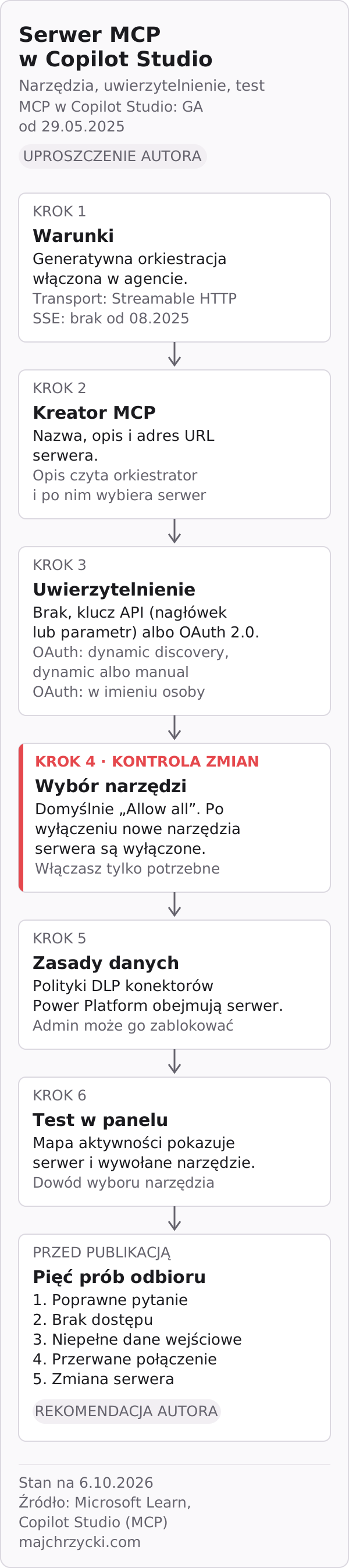
Według instrukcji dodawania istniejącego serwera (stan na 6.10.2026) Copilot Studio obsługuje transport Streamable HTTP; transportu SSE nie obsługuje od sierpnia 2025 r. Serwer, który z innym klientem działa przez SSE, trzeba więc najpierw przełączyć.
- Warunki. Generatywna orkiestracja włączona, serwer dostępny przez Streamable HTTP.
- Kreator MCP. Na stronie narzędzi agenta wybierz dodanie nowego narzędzia i typ Model Context Protocol. Podaj nazwę, opis i adres URL serwera. Opis nie jest formalnością: orkiestrator na jego podstawie decyduje, czy w danej rozmowie wywołać serwer. Czyta go dosłownie, z gorliwością nowego pracownika, który dostał regulamin bez przykładów.
- Uwierzytelnienie. Do wyboru jest brak uwierzytelnienia, klucz API (w nagłówku albo w parametrze adresu; podaje go użytkownik agenta) albo OAuth 2.0. OAuth ma trzy warianty: dynamic discovery (serwer sam ogłasza punkty końcowe, a klient się rejestruje), dynamic (klient się rejestruje, ale adresy autoryzacji i tokenu podajesz ręcznie) i manual (identyfikator i sekret klienta, adresy i zakresy). W dwóch ostatnich Copilot Studio pokaże adres zwrotny (callback URL), który trzeba dopisać do rejestracji aplikacji w usłudze tożsamości. Przy OAuth każdy użytkownik loguje się sam i zgadza na dostęp, więc wywołanie działa w jego imieniu.
- Wybór narzędzi. Po utworzeniu połączenia serwer trafia do agenta jako jedno narzędzie. Jego strona ustawień pokazuje listę narzędzi i próbkę zasobów. Po dodaniu wszystkie narzędzia są włączone (przełącznik „Allow all”). Gdy go wyłączysz, możesz wyłączać narzędzia pojedynczo, a nowe narzędzia, które autor serwera doda później, będą domyślnie wyłączone — opisuje to strona o dodawaniu narzędzi i zasobów. Dla agenta produkcyjnego to rozsądne ustawienie: zmiana po stronie serwera nie trafia do agenta bez decyzji jego właściciela. Zasób agent wykorzysta tylko wtedy, gdy serwer zwraca go jako wynik któregoś narzędzia.
- Zasady danych. Dostęp do serwerów MCP idzie przez konektory Power Platform, więc zasady ochrony danych (DLP) ustawione dla konektorów obejmują też serwer i jego narzędzia. Administrator może w ten sposób zablokować serwer w środowisku.
- Test. Przed publikacją sprawdź agenta w panelu testowym. Mapa aktywności pokazuje, który serwer MCP i które narzędzie zostało wywołane — to pierwszy dowód, że orkiestrator wybrał właściwą funkcję. Listę prób znajdziesz niżej, w zestawie odbiorowym.
Serwer można też podłączyć inaczej: przez konektor niestandardowy w Power Apps, zbudowany z pliku OpenAPI, albo przez rejestrację serwera w Agent 365 i centrum administracyjnym Microsoft 365, po której zatwierdzony serwer jest dostępny w Copilot Studio. Jako drogę zalecaną Microsoft wskazuje kreator.
Kilka ograniczeń strona rozwiązywania problemów opisuje jako znane: narzędzia z wejściami typu referencyjnego są odfiltrowywane z listy, wejścia typu enum są traktowane jak tekst, a pole typu z kilkoma typami naraz obcina definicję wejścia. Jeśli narzędzia nie widać na liście albo agent podaje dziwne wartości, zacznij od schematu wejścia.
Co ustalić dla każdego narzędzia
| Element | Pytanie projektowe | Przykład dla zlecenia |
|---|---|---|
| Cel | Jaką jedną operację wykonuje funkcja? | Odczyt bieżącego statusu |
| Dane wejściowe | Co jednoznacznie wskazuje obiekt? | Identyfikator zlecenia |
| Uprawnienia | W czyim imieniu działa wywołanie? | Użytkownik uprawniony do danego oddziału |
| Wynik | Jak rozpoznać sukces i brak danych? | Status, czas odczytu lub określony błąd |
| Skutki | Czy funkcja zmienia system? | Odczyt albo jawna operacja zapisu |
Unikaj narzędzia o niejasnym celu, które przyjmuje dowolny tekst i wykonuje szeroki zakres operacji. Węższy kontrakt ułatwia testowanie oraz ocenę skutków. Osobno opisz sytuację, w której brakuje identyfikatora albo użytkownik podał kilka pasujących obiektów.
Parametry wybrane przez model trzeba zweryfikować po stronie wykonującej operację. Jeśli użytkownik nie ma prawa do konkretnego zlecenia, poprawnie sformułowane żądanie nie powinno omijać tego ograniczenia. Dotyczy to także połączeń technicznych z szerokimi uprawnieniami.
Odczyt i zapis wymagają różnych prób
Na początku wybierz odczyt danych potrzebnych do jednego scenariusza. Sprawdź, czy agent korzysta z właściwego narzędzia i poprawnie interpretuje zwrócony wynik. Informacja o braku rekordu nie może zostać przedstawiona jako potwierdzenie, że zlecenie zakończono.
Przy zapisie dodaj zasady potwierdzania, ograniczenia wartości oraz rozpoznawanie powtórzeń. Po przerwaniu połączenia nie zawsze wiadomo, czy operacja nie doszła do skutku, czy tylko nie dotarło potwierdzenie. Automatyczne ponowienie bez sprawdzenia może podwoić działanie.
Syntetyczny przykład: agent zleca utworzenie zgłoszenia, a system zapisuje numer 123. Odpowiedź ginie podczas przesyłania i następuje druga próba. Oczekiwanym rezultatem jest jedno zgłoszenie z tym samym identyfikatorem operacji, a nie dwa niezależne zgłoszenia. To wymaganie projektu integracji, nie gwarancja zapewniana samą obecnością MCP.
Zestaw odbiorowy przed udostępnieniem
| Próba | Oczekiwane zachowanie | Co zachować do diagnozy |
|---|---|---|
| Poprawne pytanie | Właściwe narzędzie i wynik | Parametry oraz identyfikator wywołania |
| Brak dostępu | Odmowa bez ujawnienia danych | Kod błędu i rola użytkownika |
| Niepełne dane wejściowe | Dopytanie zamiast zgadywania | Treść pytania i brakujące pole |
| Przerwane połączenie | Kontrolowane ponowienie | Stan operacji i klucz powtórzenia |
| Zmiana serwera | Wykrycie niezgodności | Wersja i wynik testu regresji |
Do prób dodaj dane zawierające tekst przypominający instrukcję dla agenta. Opis zgłoszenia lub dokument zwrócony przez narzędzie powinien być traktowany jako dane, a nie nowe uprawnienie do wykonania innej operacji. Sprawdź, czy agent nie rozszerza zadania pod wpływem takiej treści.
Nie zapisuj sekretów ani pełnych danych klienta w logach tylko dla wygody diagnozy. Ustal zakres informacji potrzebnych do wyjaśnienia błędu oraz dostęp do tych zapisów. Identyfikator wywołania często pozwala połączyć zdarzenia bez kopiowania całej odpowiedzi.
Wynik testu zapisz wraz z konfiguracją środowiska. Gdy integracja działa inaczej po aktualizacji, zespół będzie mógł porównać warunki obu prób. Sam zrzut poprawnej odpowiedzi nie pokazuje, jaką tożsamość, wersję narzędzia i dane wykorzystano podczas wywołania.
Kto odpowiada za zmianę
Wskaż właściciela serwera i właściciela agenta. Pierwszy odpowiada za kontrakt narzędzi i działanie integracji, drugi za dobór narzędzia oraz użycie wyniku w procesie. Potrzebują wspólnej listy prób i sposobu informowania o zmianach.
Jeśli dopiero określasz zakres rozwiązania, wróć do poradnika o Copilot Studio i sprawdź, kiedy budować własnego agenta. Następnie wybierz jedno narzędzie i opisz jego warunki odbioru, zanim podłączysz cały katalog funkcji.
W systemie wdrażania AI w firmie integracja ma właściciela i mierzalny cel. MCP może uporządkować sposób połączenia, lecz wiarygodność działania potwierdza dopiero próba obejmująca poprawny wynik, brak uprawnień, awarię i zmianę konfiguracji.
- Copilot
- Agenci AI
- Modele i LLM
- Zarządzanie zmianą